Domain ezidenrat-sy.de kaufen?
Wir ziehen mit dem Projekt
ezidenrat-sy.de um.
Sind Sie am Kauf der Domain
ezidenrat-sy.de interessiert?
domain@kv-gmbh.de · 0541-91531010
Domain ezidenrat-sy.de kaufen?
Wo aktiviere ich USB Debugging?
Um USB Debugging zu aktivieren, musst du zuerst die Entwickleroptionen auf deinem Android-Gerät freischalten. Dies kannst du tun, indem du in die Einstellungen deines Geräts gehst, dort auf "Über das Telefon" oder "Telefoninfo" tippst und dann mehrmals auf die Build-Nummer klickst, bis die Entwickleroptionen freigeschaltet sind. Anschließend gehst du zurück zu den Einstellungen, wählst die Entwickleroptionen aus und aktivierst dort die Option für USB Debugging. Nun kannst du dein Gerät per USB-Kabel mit einem Computer verbinden und das USB Debugging nutzen. **
Wo finde ich USB Debugging?
USB Debugging ist eine Funktion auf Android-Geräten, die es ermöglicht, eine Verbindung zwischen dem Gerät und einem Computer herzustellen, um Fehlerbehebung und Entwicklungsaufgaben durchzuführen. Um USB Debugging zu aktivieren, musst du zuerst die Entwickleroptionen auf deinem Android-Gerät freischalten. Dies kannst du tun, indem du in den Einstellungen auf "Über das Telefon" oder "Telefoninfo" tippst und dann mehrmals auf die Build-Nummer klickst, bis die Entwickleroptionen freigeschaltet sind. Sobald die Entwickleroptionen verfügbar sind, kannst du dort USB Debugging aktivieren. Beachte jedoch, dass das Aktivieren von USB Debugging Sicherheitsrisiken mit sich bringen kann, da es unbefugten Zugriff auf dein Gerät ermöglichen kann. Stelle daher sicher, dass du diese Funktion nur aktivierst, wenn du sie wirklich benötigst. **
Ähnliche Suchbegriffe für USB-Debugging
Top-Angebote
Produkte zum Begriff USB-Debugging:
-
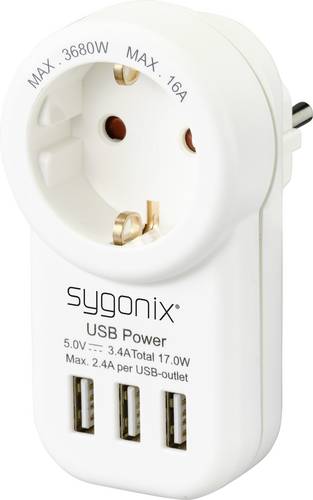
Sygonix SY-4755856 Zwischensteckdose mit USB WeißMultitalent dank 3 zusätzlichen USB-Lade-Ports. Einfach in ihre vorhandene Steckdose einstecken, schon laden Sie gleichzeitig bis zu 3 USB-Geräte wie Smartphone, Tablet-PC & Co. An der Steckdose versorgen Sie Büro- und Haushaltsgeräte wie Drucker oder Schreibtischleuchte und andere Verbraucher weiterhin mit Strom.8,99 €*Versand: 5,95 €Sichere Weiterleitung zum Anbieter
-
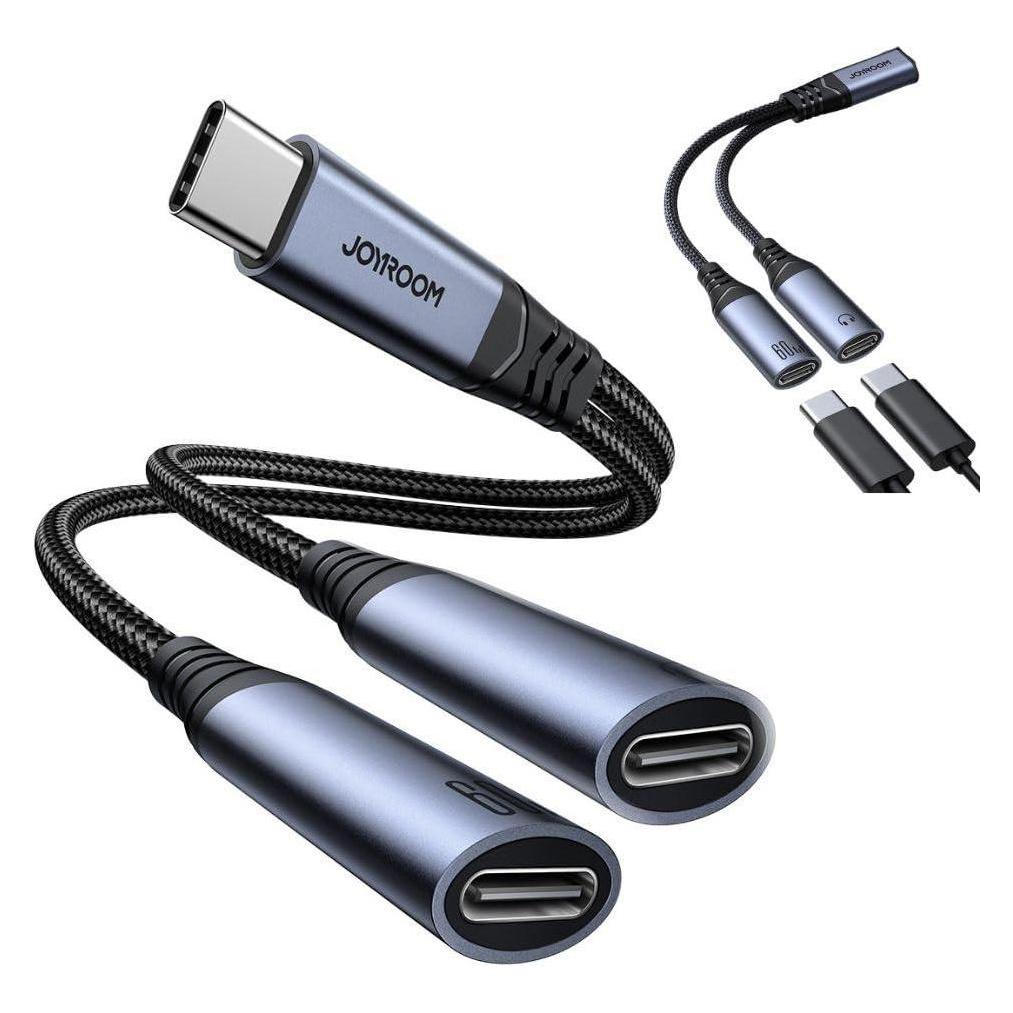
Joyroom SY-C03 USB-C to 2x USB-C 2in1 DAC adapter - blackJoyroom SY-C03 - a device that allows you to play music and charge smartphones at the same time. With its small size and versatile functions, Joyroom SY-C03 is not only a practical solution, but also solves the problem of the number of USB-C outputs in the device. The adapter has a DAC digital-to-analog converter. The adapter is not compatible with iPhone 15, iPhone 15 Plus, iPhone 15 Pro, iPhone 15 Pro Max models.14,90 €*Versand: 2,99 €Sichere Weiterleitung zum Anbieter
-
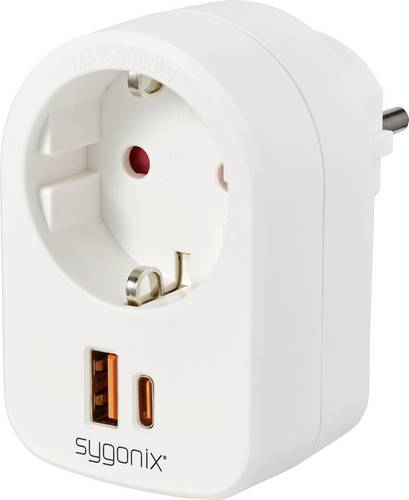
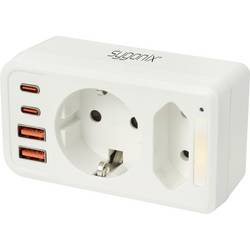
Sygonix SY-7542626 Zwischensteckdose mit USB 2polig WeißDer weiße SYGONIX USB-Ladeadapter ist eine 2-polige Zwischensteckdose, die eine herkömmliche Wandsteckdose um zusätzliche Anschlussmöglichkeiten erweitert. Das kompakte Gerät (76 x 55 x 100 mm) stellt eine Schutzkontakt- sowie eine Euro-Steckdose zur Verfügung und ist für eine Anschluss-Leistung von bis zu 3680 W bei einer Betriebsspannung von 230 V/AC ausgelegt. Vielseitige USB-Ladeanschlüsse Der Adapter ist mit jeweils zwei USB-A- und zwei USB-C®-Ports ausgestattet. Ein einzelner Port liefert eine Ladeleistung von bis zu 18 W (5,0 V/DC bei 3,6 A). Sobald zwei oder mehr Anschlüsse zeitgleich genutzt werden, wird die maximale Leistung von 18 W auf die belegten Ports aufgeteilt. Dies ermöglicht das direkte Aufladen von mehreren mobilen Endgeräten wie Firmenhandys oder Tablets, ohne dass dafür separate Steckernetzteile benötigt werden. Integriertes Nachtlicht mit Dämmerungssensor Eine verbaute Nachtlicht-Funktion sorgt für zusätzliche Sichtbarkeit in dunklen Umgebungen. Gesteuert wird das Licht durch einen integrierten Dämmerungssensor, der die Beleuchtung automatisch einschaltet, sobald die Umgebungshelligkeit auf unter 20 Lux sinkt. Dadurch bietet der Adapter eine nützliche Orientierungsbeleuchtung für Flure oder Aufenthaltsräume in Büros und Gewerbeimmobilien. Integrierte Schutzfunktionen Zur Absicherung der angeschlossenen Elektronik verfügt der Ladeadapter über einen USB-Überstromschutz sowie einen Kurzschlussschutz. Ergänzend ist das Gerät mit einem erhöhten Berührungsschutz an den Steckdosen ausgestattet. Diese Kombination unterstützt einen verlässlichen und sicheren Betrieb im täglichen Geschäftsumfeld.4,99 €*Versand: 4,95 €Sichere Weiterleitung zum Anbieter

-
Was ist ein USB Debugging?
Was ist ein USB Debugging? USB Debugging ist eine Funktion, die es ermöglicht, ein Android-Gerät mit einem Computer zu verbinden, um Entwicklern Zugriff auf erweiterte Debugging- und Entwicklertools zu geben. Durch das Aktivieren von USB Debugging können Entwickler Fehler im Code schneller identifizieren und beheben. Es ist auch nützlich für die Installation von benutzerdefinierten ROMs oder das Übertragen von Dateien zwischen dem Gerät und dem Computer. Allerdings sollte USB Debugging nur aktiviert werden, wenn es wirklich benötigt wird, da es potenzielle Sicherheitsrisiken birgt. **
-
Wird USB-Debugging nicht erkannt?
Es gibt mehrere mögliche Gründe, warum USB-Debugging nicht erkannt wird. Es könnte sein, dass das USB-Kabel defekt ist oder nicht richtig angeschlossen ist. Es könnte auch sein, dass das Gerät nicht ordnungsgemäß mit dem Computer verbunden ist oder dass das USB-Debugging auf dem Gerät nicht aktiviert ist. Es könnte auch sein, dass der Treiber für das Gerät nicht korrekt installiert ist. **
-
Wie kann ich USB Debugging deaktivieren?
Um USB-Debugging zu deaktivieren, musst du zuerst die Entwickleroptionen auf deinem Gerät aktivieren. Gehe dazu in die Einstellungen deines Smartphones, tippe auf "Über das Telefon" und dann mehrmals auf "Build-Nummer", bis die Entwickleroptionen freigeschaltet sind. Anschließend gehe zurück zu den Einstellungen, wähle "Entwickleroptionen" aus und deaktiviere dort die Option für USB-Debugging. Bestätige die Deaktivierung und schon ist USB-Debugging auf deinem Gerät ausgeschaltet. **
-
Wie kann ich USB Debugging aktivieren?
Um USB-Debugging zu aktivieren, musst du zuerst die Entwickleroptionen auf deinem Android-Gerät aktivieren. Dazu gehst du in die Einstellungen, wählst den Punkt "Über das Telefon" oder "Telefoninfo" und tippst mehrmals auf die Build-Nummer, bis du als Entwickler freigeschaltet bist. Anschließend gehst du zurück zu den Einstellungen, wählst "Entwickleroptionen" aus und aktivierst dort die Option "USB-Debugging". Danach verbindest du dein Gerät mit einem Computer und bestätigst die USB-Debugging-Anfrage auf deinem Smartphone. Nun ist USB-Debugging aktiviert und du kannst dein Gerät für Entwicklerzwecke nutzen. **


Wie aktiviere ich USB-Debugging über ADB?
Um USB-Debugging über ADB zu aktivieren, musst du zuerst die Entwickleroptionen auf deinem Android-Gerät aktivieren. Gehe dazu zu den Einstellungen, tippe auf "Über das Telefon" oder "Telefoninfo" und tippe dann sieben Mal auf "Build-Nummer". Dadurch werden die Entwickleroptionen freigeschaltet. Gehe dann zurück zu den Einstellungen, tippe auf "Entwickleroptionen" und aktiviere "USB-Debugging". **
Wo finde ich USB Debugging Samsung Galaxy s7?
Um USB-Debugging auf einem Samsung Galaxy S7 zu aktivieren, musst du zuerst die Entwickleroptionen auf dem Gerät freischalten. Gehe dazu in die Einstellungen deines Geräts und tippe auf "Über das Telefon". Dort findest du die Build-Nummer, die du mehrmals hintereinander antippen musst, bis die Entwickleroptionen freigeschaltet sind. Sobald die Entwickleroptionen verfügbar sind, gehe zurück zu den Einstellungen und wähle "Entwickleroptionen" aus. Suche nach der Option "USB-Debugging" und aktiviere sie, indem du den Schalter nach rechts schiebst. Wenn du nun dein Samsung Galaxy S7 mit einem Computer verbindest, wirst du aufgefordert, die USB-Debugging-Verbindung zu autorisieren. Bestätige dies auf deinem Gerät, um eine Verbindung zwischen dem Gerät und dem Computer herzustellen, die das Debugging ermöglicht. Wenn du Schwierigkeiten hast, die Entwickleroptionen oder die USB-Debugging-Option zu finden, kannst du auch online nach Anleitungen suchen oder den Samsung-Support kontaktieren, um weitere Unterstützung zu erhalten. **
Top-Angebote
Produkte zum Begriff USB-Debugging:
-
Sygonix SY-4755856 Zwischensteckdose mit USB WeißMultitalent dank 3 zusätzlichen USB-Lade-Ports. Einfach in ihre vorhandene Steckdose einstecken, schon laden Sie gleichzeitig bis zu 3 USB-Geräte wie Smartphone, Tablet-PC & Co. An der Steckdose versorgen Sie Büro- und Haushaltsgeräte wie Drucker oder Schreibtischleuchte und andere Verbraucher weiterhin mit Strom.8,99 €*Versand: 5,95 €Sichere Weiterleitung zum Anbieter
-
Wo aktiviere ich USB Debugging?
Um USB Debugging zu aktivieren, musst du zuerst die Entwickleroptionen auf deinem Android-Gerät freischalten. Dies kannst du tun, indem du in die Einstellungen deines Geräts gehst, dort auf "Über das Telefon" oder "Telefoninfo" tippst und dann mehrmals auf die Build-Nummer klickst, bis die Entwickleroptionen freigeschaltet sind. Anschließend gehst du zurück zu den Einstellungen, wählst die Entwickleroptionen aus und aktivierst dort die Option für USB Debugging. Nun kannst du dein Gerät per USB-Kabel mit einem Computer verbinden und das USB Debugging nutzen. **
-
Wo finde ich USB Debugging?
USB Debugging ist eine Funktion auf Android-Geräten, die es ermöglicht, eine Verbindung zwischen dem Gerät und einem Computer herzustellen, um Fehlerbehebung und Entwicklungsaufgaben durchzuführen. Um USB Debugging zu aktivieren, musst du zuerst die Entwickleroptionen auf deinem Android-Gerät freischalten. Dies kannst du tun, indem du in den Einstellungen auf "Über das Telefon" oder "Telefoninfo" tippst und dann mehrmals auf die Build-Nummer klickst, bis die Entwickleroptionen freigeschaltet sind. Sobald die Entwickleroptionen verfügbar sind, kannst du dort USB Debugging aktivieren. Beachte jedoch, dass das Aktivieren von USB Debugging Sicherheitsrisiken mit sich bringen kann, da es unbefugten Zugriff auf dein Gerät ermöglichen kann. Stelle daher sicher, dass du diese Funktion nur aktivierst, wenn du sie wirklich benötigst. **
-
Was ist ein USB Debugging?
Was ist ein USB Debugging? USB Debugging ist eine Funktion, die es ermöglicht, ein Android-Gerät mit einem Computer zu verbinden, um Entwicklern Zugriff auf erweiterte Debugging- und Entwicklertools zu geben. Durch das Aktivieren von USB Debugging können Entwickler Fehler im Code schneller identifizieren und beheben. Es ist auch nützlich für die Installation von benutzerdefinierten ROMs oder das Übertragen von Dateien zwischen dem Gerät und dem Computer. Allerdings sollte USB Debugging nur aktiviert werden, wenn es wirklich benötigt wird, da es potenzielle Sicherheitsrisiken birgt. **
-
Wird USB-Debugging nicht erkannt?
Es gibt mehrere mögliche Gründe, warum USB-Debugging nicht erkannt wird. Es könnte sein, dass das USB-Kabel defekt ist oder nicht richtig angeschlossen ist. Es könnte auch sein, dass das Gerät nicht ordnungsgemäß mit dem Computer verbunden ist oder dass das USB-Debugging auf dem Gerät nicht aktiviert ist. Es könnte auch sein, dass der Treiber für das Gerät nicht korrekt installiert ist. **
Ähnliche Suchbegriffe für USB-Debugging
-
Joyroom SY-C03 USB-C to 2x USB-C 2in1 DAC adapter - blackJoyroom SY-C03 - a device that allows you to play music and charge smartphones at the same time. With its small size and versatile functions, Joyroom SY-C03 is not only a practical solution, but also solves the problem of the number of USB-C outputs in the device. The adapter has a DAC digital-to-analog converter. The adapter is not compatible with iPhone 15, iPhone 15 Plus, iPhone 15 Pro, iPhone 15 Pro Max models.14,90 €*Versand: 2,99 €Sichere Weiterleitung zum Anbieter
-
Sygonix SY-7542626 Zwischensteckdose mit USB 2polig WeißDer weiße SYGONIX USB-Ladeadapter ist eine 2-polige Zwischensteckdose, die eine herkömmliche Wandsteckdose um zusätzliche Anschlussmöglichkeiten erweitert. Das kompakte Gerät (76 x 55 x 100 mm) stellt eine Schutzkontakt- sowie eine Euro-Steckdose zur Verfügung und ist für eine Anschluss-Leistung von bis zu 3680 W bei einer Betriebsspannung von 230 V/AC ausgelegt. Vielseitige USB-Ladeanschlüsse Der Adapter ist mit jeweils zwei USB-A- und zwei USB-C®-Ports ausgestattet. Ein einzelner Port liefert eine Ladeleistung von bis zu 18 W (5,0 V/DC bei 3,6 A). Sobald zwei oder mehr Anschlüsse zeitgleich genutzt werden, wird die maximale Leistung von 18 W auf die belegten Ports aufgeteilt. Dies ermöglicht das direkte Aufladen von mehreren mobilen Endgeräten wie Firmenhandys oder Tablets, ohne dass dafür separate Steckernetzteile benötigt werden. Integriertes Nachtlicht mit Dämmerungssensor Eine verbaute Nachtlicht-Funktion sorgt für zusätzliche Sichtbarkeit in dunklen Umgebungen. Gesteuert wird das Licht durch einen integrierten Dämmerungssensor, der die Beleuchtung automatisch einschaltet, sobald die Umgebungshelligkeit auf unter 20 Lux sinkt. Dadurch bietet der Adapter eine nützliche Orientierungsbeleuchtung für Flure oder Aufenthaltsräume in Büros und Gewerbeimmobilien. Integrierte Schutzfunktionen Zur Absicherung der angeschlossenen Elektronik verfügt der Ladeadapter über einen USB-Überstromschutz sowie einen Kurzschlussschutz. Ergänzend ist das Gerät mit einem erhöhten Berührungsschutz an den Steckdosen ausgestattet. Diese Kombination unterstützt einen verlässlichen und sicheren Betrieb im täglichen Geschäftsumfeld.4,99 €*Versand: 4,95 €Sichere Weiterleitung zum Anbieter
-
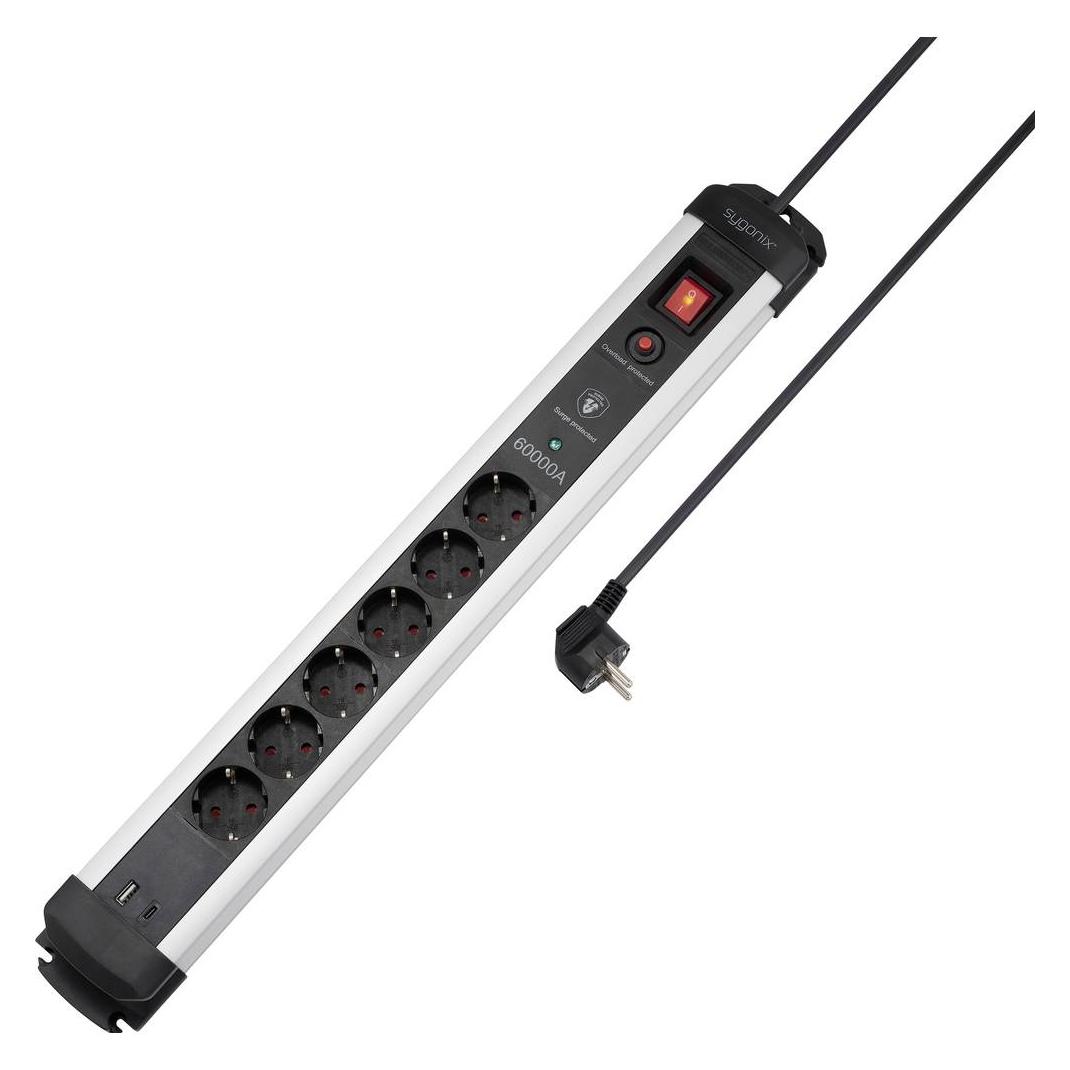
Sygonix SY-5827192 Steckdosenwürfel 3fach Weiss, Grau Schutzkontakt 1 St. (3x, CEE 7/4, USB-A, USB-C, 1.50 m) (SY-5827192)Sygonix SY-5827192 Steckdosenwürfel 3fach Weiss, Grau Schutzkontakt 1 St. (3x, CEE 7/4, USB-A, USB-C, 1.50 m) (SY-5827192)21,06 €*Versand: 3,00 €Sichere Weiterleitung zum Anbieter
-
Lee, Eun-Jeung: Ambivalente Identität und KulturAmbivalente Identität und Kultur , Südkorea ist heute in aller Munde. Koreanische Autos und Handys sind seit vielen Jahren feste Bestandteile des deutschen Alltags. Die koreanische Populärkultur erlebt einen verblüffenden Boom, nicht nur in der Musik, sondern auch im Film, beim Essen und selbst bei der Inszenierung von Schönheit. Viele ihrer Fans möchten das Koreanische nicht nur konsumieren, sondern auch verstehen. Dieses Buch behandelt Phänomene, die die koreanische Gesellschaft des 21. Jahrhunderts kennzeichnen. Es wird gezeigt, wie die Essenskultur sich entwickelt hat und welche Strategie für Promotion des koreanischen Essens auf dem Weltmarkt konzipiert wurde. Der Umgang mit der Schönheit (K-Beauty) wird als ein soziales Phänomen untersucht, ebenso wie Ansichten der koreanischen Medien über die Erfolge der populären Kultur Koreas im Ausland (hallyu bzw. Korean Wave). Auch wird ein Blick auf die Selbstwahrnehmung der Koreaner geworfen. Dieses Buch ist eine Annäherung an die Kultur und Gesellschaft Südkoreas im 21. Jahrhundert. , Sonstige > Kraftstoffversorgung , Erscheinungsjahr: 20241102, Autoren: Lee, Eun-Jeung, Seitenzahl/Blattzahl: 167, Abbildungen: 20 farbige Abbildungen, Keyword: K-Beauty; K-Food; Korean Wave; Koreanische Populärkultur, Fachschema: Südkorea~Populärkultur~Trivialkultur~Ernährung / Essen~Essen - Esskultur~Cultural Studies~Kulturwissenschaften~Wissenschaft / Kulturwissenschaften, Fachkategorie: Kulturwissenschaften: Gesellschaft und Kulinarisches~Sozial- und Kulturgeschichte, Warengruppe: HC/Geschichte/Sonstiges, UNSPSC: 49019900, Warenverzeichnis für die Außenhandelsstatistik: 49019900, Länge: 210, Breite: 130, Höhe: 18, Gewicht: 225, Produktform: Kartoniert, Genre: Geisteswissenschaften/Kunst/Musik,24,00 €*Versand: 0,00 €Sichere Weiterleitung zum Anbieter
-
Wie kann ich USB Debugging deaktivieren?
Um USB-Debugging zu deaktivieren, musst du zuerst die Entwickleroptionen auf deinem Gerät aktivieren. Gehe dazu in die Einstellungen deines Smartphones, tippe auf "Über das Telefon" und dann mehrmals auf "Build-Nummer", bis die Entwickleroptionen freigeschaltet sind. Anschließend gehe zurück zu den Einstellungen, wähle "Entwickleroptionen" aus und deaktiviere dort die Option für USB-Debugging. Bestätige die Deaktivierung und schon ist USB-Debugging auf deinem Gerät ausgeschaltet. **
-
Wie kann ich USB Debugging aktivieren?
Um USB-Debugging zu aktivieren, musst du zuerst die Entwickleroptionen auf deinem Android-Gerät aktivieren. Dazu gehst du in die Einstellungen, wählst den Punkt "Über das Telefon" oder "Telefoninfo" und tippst mehrmals auf die Build-Nummer, bis du als Entwickler freigeschaltet bist. Anschließend gehst du zurück zu den Einstellungen, wählst "Entwickleroptionen" aus und aktivierst dort die Option "USB-Debugging". Danach verbindest du dein Gerät mit einem Computer und bestätigst die USB-Debugging-Anfrage auf deinem Smartphone. Nun ist USB-Debugging aktiviert und du kannst dein Gerät für Entwicklerzwecke nutzen. **
-
Wie aktiviere ich USB-Debugging über ADB?
Um USB-Debugging über ADB zu aktivieren, musst du zuerst die Entwickleroptionen auf deinem Android-Gerät aktivieren. Gehe dazu zu den Einstellungen, tippe auf "Über das Telefon" oder "Telefoninfo" und tippe dann sieben Mal auf "Build-Nummer". Dadurch werden die Entwickleroptionen freigeschaltet. Gehe dann zurück zu den Einstellungen, tippe auf "Entwickleroptionen" und aktiviere "USB-Debugging". **
-
Wo finde ich USB Debugging Samsung Galaxy s7?
Um USB-Debugging auf einem Samsung Galaxy S7 zu aktivieren, musst du zuerst die Entwickleroptionen auf dem Gerät freischalten. Gehe dazu in die Einstellungen deines Geräts und tippe auf "Über das Telefon". Dort findest du die Build-Nummer, die du mehrmals hintereinander antippen musst, bis die Entwickleroptionen freigeschaltet sind. Sobald die Entwickleroptionen verfügbar sind, gehe zurück zu den Einstellungen und wähle "Entwickleroptionen" aus. Suche nach der Option "USB-Debugging" und aktiviere sie, indem du den Schalter nach rechts schiebst. Wenn du nun dein Samsung Galaxy S7 mit einem Computer verbindest, wirst du aufgefordert, die USB-Debugging-Verbindung zu autorisieren. Bestätige dies auf deinem Gerät, um eine Verbindung zwischen dem Gerät und dem Computer herzustellen, die das Debugging ermöglicht. Wenn du Schwierigkeiten hast, die Entwickleroptionen oder die USB-Debugging-Option zu finden, kannst du auch online nach Anleitungen suchen oder den Samsung-Support kontaktieren, um weitere Unterstützung zu erhalten. **
* Alle Preise verstehen sich inklusive der gesetzlichen Mehrwertsteuer und ggf. zuzüglich Versandkosten. Die Angebotsinformationen basieren auf den Angaben des jeweiligen Shops und werden über automatisierte Prozesse aktualisiert. Eine Aktualisierung in Echtzeit findet nicht statt, so dass es im Einzelfall zu Abweichungen kommen kann. ** Hinweis: Teile dieses Inhalts wurden von KI erstellt.